Rozpoczęcie pracy z platformą GPS-Trace
Ten przewodnik przeprowadzi Cię przez kroki, aby rozpocząć korzystanie z naszej platformy.
Zaczynajmy!
Obejrzyj ten krótki film, aby poznać pierwsze kroki i kluczowe korzyści naszego systemu, co pomoże Ci szybko rozpocząć pracę
Mapa szybkiego startu
Wykonaj te sześć prostych kroków, aby uruchomić swoją platformę śledzenia GPS
Zarejestruj się w GPS-Trace Console
GPS-Trace Console to Twoje centralne centrum zarządzania do tworzenia i zarządzania kontami we wszystkich rozwiązaniach GPS-Trace.
Rejestracja jest prosta:
- Odwiedź stronę rejestracji.
- Kliknij przycisk Zarejestruj się.
- Wypełnij wymagane pola.
- Potwierdź swój e-mail.
To wszystko! Masz teraz dostęp do platformy.
Co daje Ci GPS-Trace Console:
-
 Tworzenie kont i jednostek w dowolnym rozwiązaniu na platformie GPS-Trace.
-
Konfigurowanie planów, tym samym zarządzanie funkcjonalnością aplikacji.
-
Dostosowywanie brandingu za pomocą własnego logo i kolorów.
-
Uzyskaj pomoc dzięki wbudowanemu asystentowi AI 24/7 i dokumentacji.
-
Korzystanie z API platformy do zaawansowanych integracji.
Dla dostawców usług
-
 Narzędzia do pobierania płatności (Stripe/PayPal).
-
Zdalne możliwości wsparcia technicznego.
-
Automatyczne blokowanie użytkowników za brak płatności.
-
Wpis na mapę dealerów i wyświetlanie profilu w aplikacji klienta.
Aktywuj 30-dniowy okres próbny
Po rejestracji aktywuj okres próbny bezpośrednio w konsoli platformy, aby bezpłatnie poznać pełną funkcjonalność platformy.
Co możesz przetestować podczas okresu próbnego:
-
 2 konta z dostępem do aplikacji Forguard (do 30 jednostek w każdym)
-
2 konta z dostępem do rozwiązania Tags (do 10 czujników w każdym)
-
Konfiguracja planów z różnymi funkcjami i limitami
-
Główne funkcje odblokowane — dostęp wieloużytkownikowy, własny branding itp.
Utwórz plan
Platforma GPS-Trace łączy Cię z dwoma rozwiązaniami do śledzenia: Forguard i Tags.
Przed utworzeniem konta z dostępem do Forguard lub Tags musisz skonfigurować Plan klienta - konfigurację, która określa, jakie funkcje będą dostępne i jakie limity będą obowiązywać.
Plany klientów są budowane na podstawie planów partnerskich dostarczanych przez GPS-Trace. Możesz zobaczyć wszystkie dostępne plany partnerskie i ich ceny tutaj.
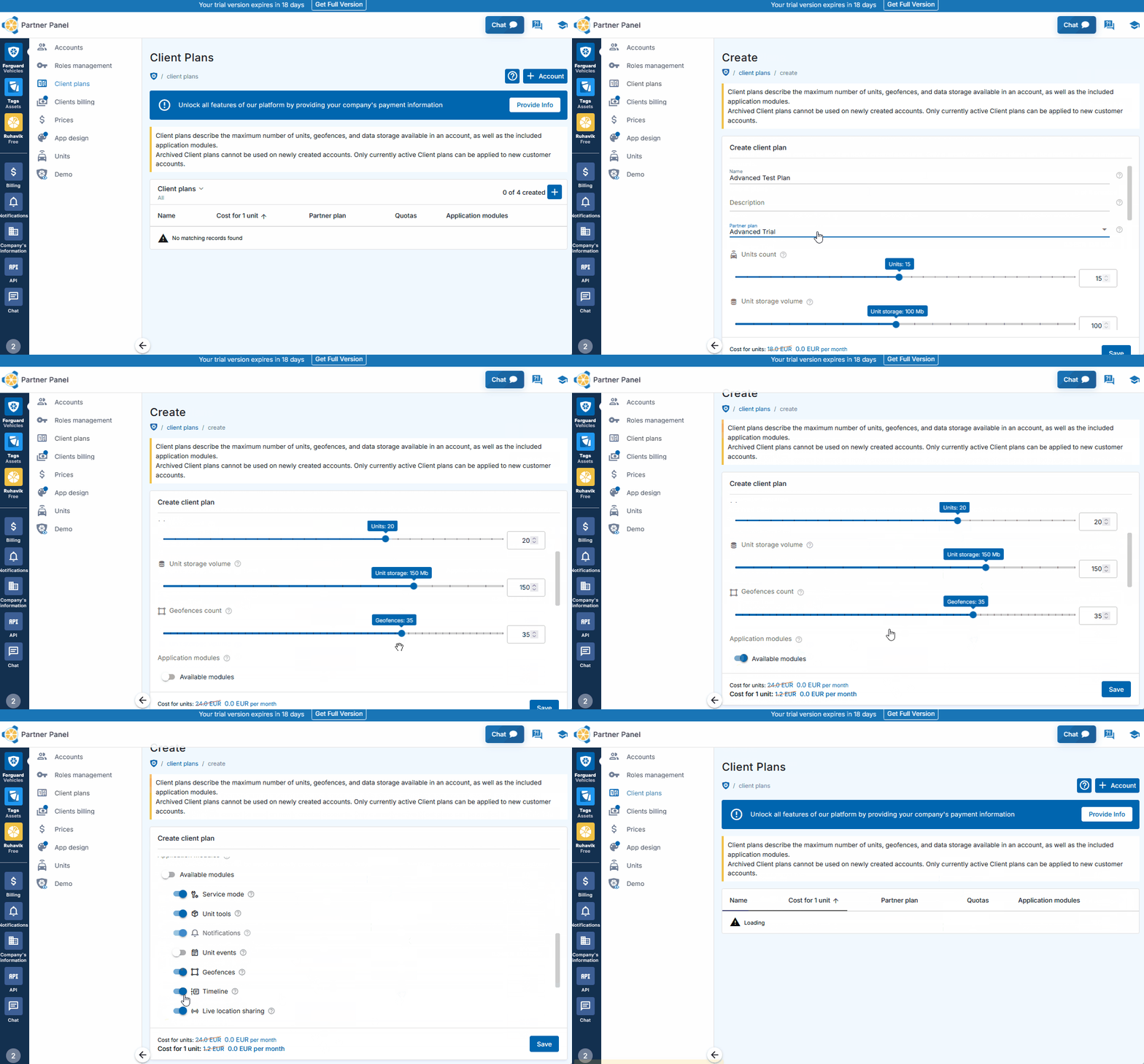
Tworzenie pierwszego planu
- Przejdź do sekcji Forguard lub Tags w GPS-Trace Console
- Przejdź do zakładki Plany klientów
- Kliknij przycisk "+", aby utworzyć nowy plan
- Ustaw maksymalne limity (jednostki, geofence, okres historii)
- Wybierz funkcje do włączenia
- Zapisz swój plan
Dla dostawców usług
Plany klientów pozwalają dostawcom usług tworzyć różne pakiety usług z różnymi funkcjami i cenami. Dealerzy mogą oferować opcje wielopoziomowe (Basic, Professional, Enterprise itd.) różnym segmentom klientów i ustalać własne ceny.
Marża zysku to różnica między tym, co dealerzy pobierają od swoich klientów a tym, co płacą GPS-Trace.
Utwórz konto
Teraz, gdy masz gotowy plan klienta, czas utworzyć konto, które zapewni dostęp do aplikacji (Forguard lub Tags).
Tworzenie konta
- Przejdź do zakładki Forguard lub Tags w GPS-Trace Console
- Kliknij niebieski przycisk "+" w sekcji Konta
- Wybierz wcześniej utworzony Plan klienta z menu rozwijanego.
- Kliknij przycisk 'Zapisz'.
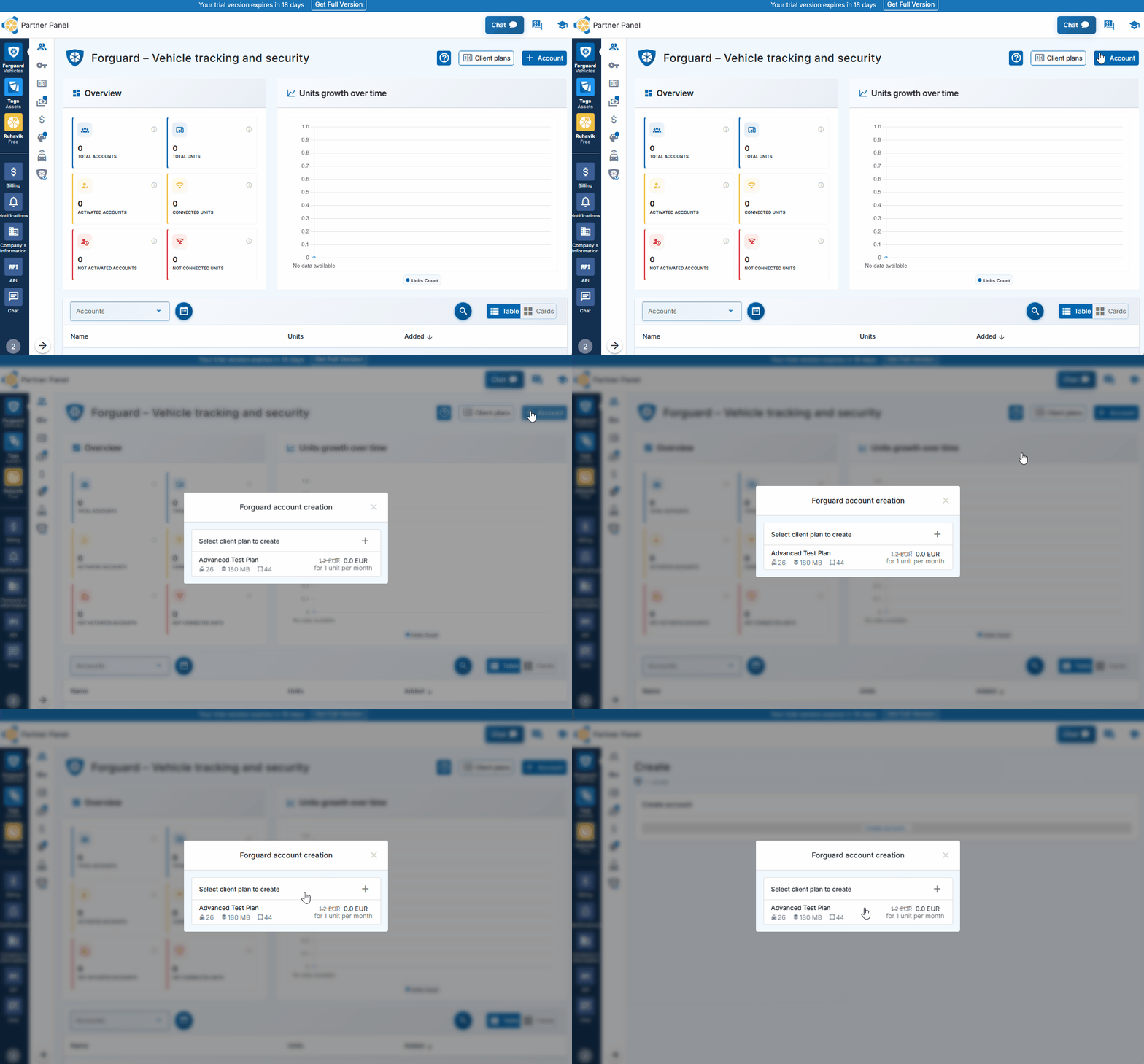
Gotowe! Konto jest tworzone natychmiast.
Aby zacząć korzystać z aplikacji, aktywuj konto, ustawiając dane logowania za pomocą linku aktywacyjnego lub kodu QR. Możesz to zrobić samodzielnie (jeśli używasz dla własnej firmy) lub udostępnić klientowi do aktywacji.
Dostęp wieloużytkownikowy i uprawnienia
Platforma obsługuje dostęp wieloużytkownikowy do aplikacji z zarządzaniem uprawnieniami. Dodatkowi użytkownicy mogą być tworzeni bezpośrednio w GPS-Trace Console z dostosowanymi poziomami dostępu.Dwa narzędzia pomagają zorganizować dostęp zespołu:
Role - definiują, do jakich funkcji użytkownicy mają dostęp (powiadomienia, raporty, geofence, komendy) i jakie działania mogą wykonywać (przeglądanie, tworzenie, edycja, usuwanie)
Listy dostępu - kontrolują, które konkretne urządzenia (jednostki) każdy użytkownik może widzieć, przydatne do rozdzielania dostępu według zespołów, regionów lub typów pojazdów.
Utwórz jednostkę
Jednostki to fizyczne lokalizatory GPS lub bramki, które zbierają i przesyłają dane do platformy. Bez jednostek konto nie będzie miało żadnych urządzeń do śledzenia. Tworzenie jednostek łączy Twój sprzęt z systemem.
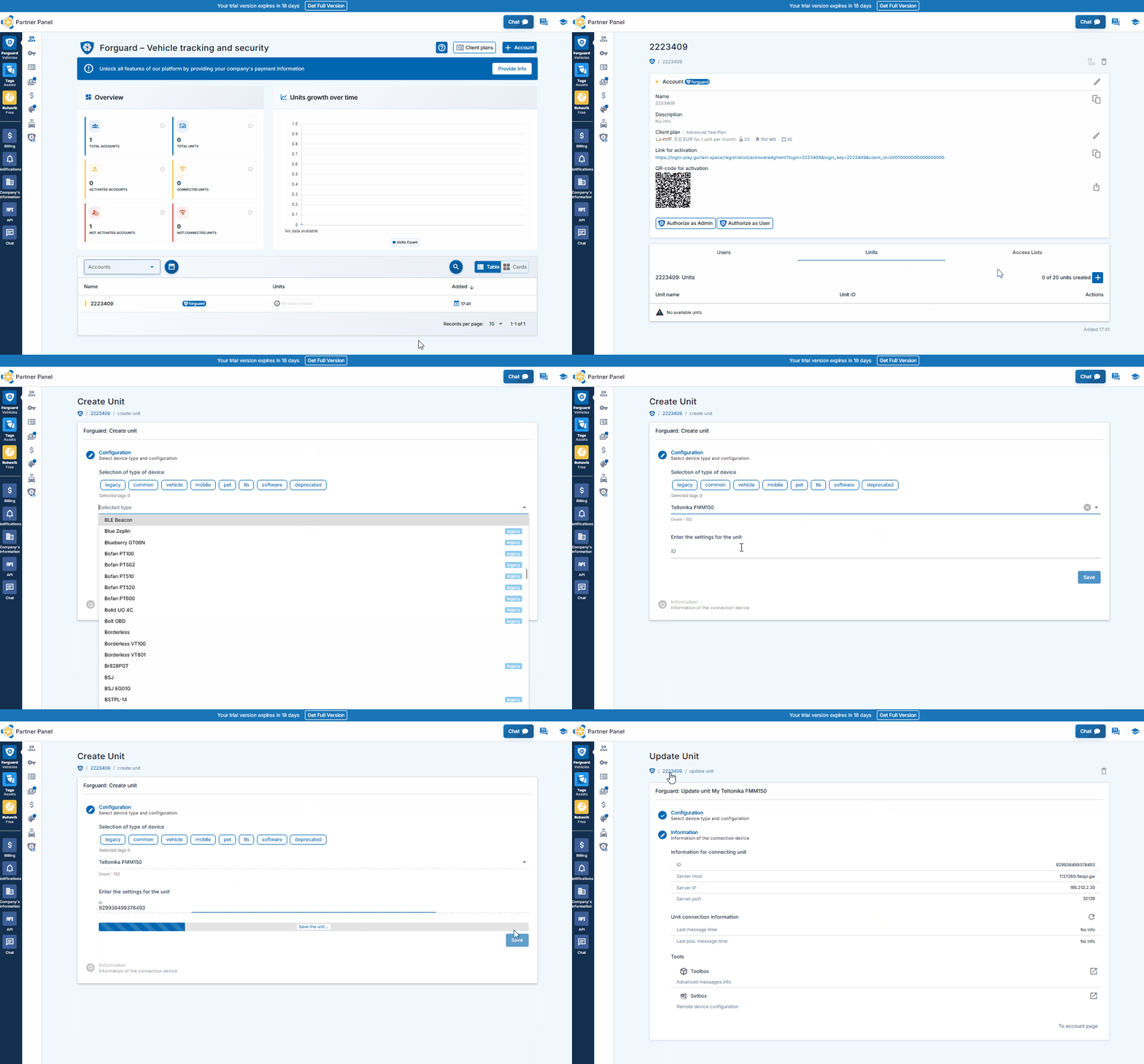
Tworzenie jednostek w Forguard
- Wybierz konto, do którego chcesz dodać jednostkę
- Kliknij ikonę "+" w sekcji Jednostki
- Wybierz model swojego urządzenia GPS (lokalizatora) z listy.
- Wprowadź dane urządzenia (IMEI, hasło jeśli wymagane)
- Kliknij przycisk 'Zapisz'
Jeśli Twoje urządzenie jest prawidłowo skonfigurowane i przesyła dane, zobaczysz je online w ciągu kilku minut.
Bramki, czujniki i zasoby w Tags
Tags działa z 3 typami obiektów:
-
Bramki — lokalizatory GPS, które wykrywają czujniki BLE i przesyłają dane
-
Czujniki — źródła danych, które można powiązać z zasobem (znaczniki BLE, czujniki przewodowe lub parametry bramek).
-
Zasoby — obiekty fizyczne mające wartość dla użytkownika, które wymagają śledzenia (kontener, przyczepa, narzędzie, sprzęt).
Tworzenie bramek przebiega tak samo, jak tworzenie jednostek Forguard (kroki powyżej).
Tworzenie czujników w Tags
- Zaloguj się do Tags
- Przejdź na stronę bramki, aby zobaczyć wykryte urządzenia BLE
- Kliknij "+" obok niepowiązanych urządzeń, aby utworzyć czujniki
- Lub utwórz czujniki z parametrów bramki za pomocą zakładki Dane telemetryczne
Podpisz umowę ofertową
Gdy będziesz gotowy kontynuować korzystanie z platformy po okresie próbnym, podpisz umowę ofertową.
- Przejdź do sekcji Dane płatnicze firmy
- Wypełnij wymagane dane i prześlij dokumenty weryfikacyjne (świadectwo rejestracji firmy lub dokument rejestracji podmiotu gospodarczego)
- Prześlij do weryfikacji
- Po zatwierdzeniu przeczytaj i zaakceptuj Umowę ofertową
To wszystko! Jesteś teraz w pełni autoryzowanym użytkownikiem z pełnym dostępem do platformy.
Dla dostawców usług
Po podpisaniu umowy ofertowej i zakończeniu weryfikacji dostawcy usług odblokowują zaawansowane narzędzia biznesowe:
-
Rozliczenia z klientami - integracja PayPal i Stripe z generowaniem linków płatności i automatycznym fakturowaniem klientów
-
Automatyczne blokowanie kont - możliwość ustawienia daty blokady dla klientów
-
Zaawansowany niestandardowy branding - własna domena (CNAME) i nazwa aplikacji
-
Jednostki robocze - wstępne tworzenie jednostek bez opłat rozliczeniowych do momentu przypisania do kont klientów
Funkcje i korzyści platformy
Co wyróżnia platformę GPS-Trace


