Початок роботи з платформою GPS-Trace
Цей посібник проведе вас через усі етапи початку роботи з нашою платформою.
Отже, почнімо!
Перегляньте це коротке відео, щоб дізнатися про перші кроки та ключові переваги нашої системи, які допоможуть вам швидко почати роботу
Основні кроки
Дотримуйтесь цих шести простих кроків, щоб запустити вашу GPS-платформу для відстеження
Зареєструйтеся в GPS-Trace Console
GPS-Trace Console — це ваш центральний вузол керування для створення та керування акаунтами в усіх рішеннях GPS-Trace.
Реєстрація проста:
- Перейдіть на сторінку реєстрації.
- Натисніть кнопку Реєстрація.
- Заповніть обов'язкові поля.
- Підтвердіть свій email.
Готово! Тепер у вас є доступ до платформи.
Що дає вам GPS-Trace Console:
-
 Створення акаунтів та об'єктів у будь-якому рішенні на платформі GPS-Trace.
-
Налаштування тарифів для керування функціоналом застосунку.
-
Кастомізація брендингу з вашим логотипом і кольорами.
-
Отримуйте допомогу від вбудованого AI-асистента 24/7 та з документації.
-
Використання API платформи для розширених інтеграцій.
Для сервіс-провайдерів
-
 Інструменти для збору платежів (Stripe/PayPal).
-
Можливості віддаленої технічної підтримки.
-
Автоблокування користувачів за несплату.
-
Розміщення на карті дилерів та відображення профілю в клієнтському застосунку.
Активуйте 30-денний пробний період
Після реєстрації активуйте пробний період прямо в консолі платформи, щоб безкоштовно вивчити повний функціонал платформи.
Що можна протестувати в пробному періоді:
-
 2 акаунти з доступом до застосунку Forguard (до 30 об'єктів у кожному)
-
2 акаунти з доступом до рішення Tags (до 10 сенсорів у кожному)
-
Налаштування планів з різними функціями та лімітами
-
Основні функції розблоковані — багатокористувацький доступ, власний брендинг тощо.
Створіть тариф
Платформа GPS-Trace надає вам два рішення для відстеження: Forguard та Tags.
Перед створенням акаунта з доступом до Forguard або Tags необхідно налаштувати клієнтський тариф — конфігурацію, яка визначає, які функції будуть доступні та які ліміти будуть застосовуватися.
Клієнтські тарифи будуються на основі партнерських планів, що надаються GPS-Trace. Ви можете переглянути всі доступні плани та їхні ціни тут.
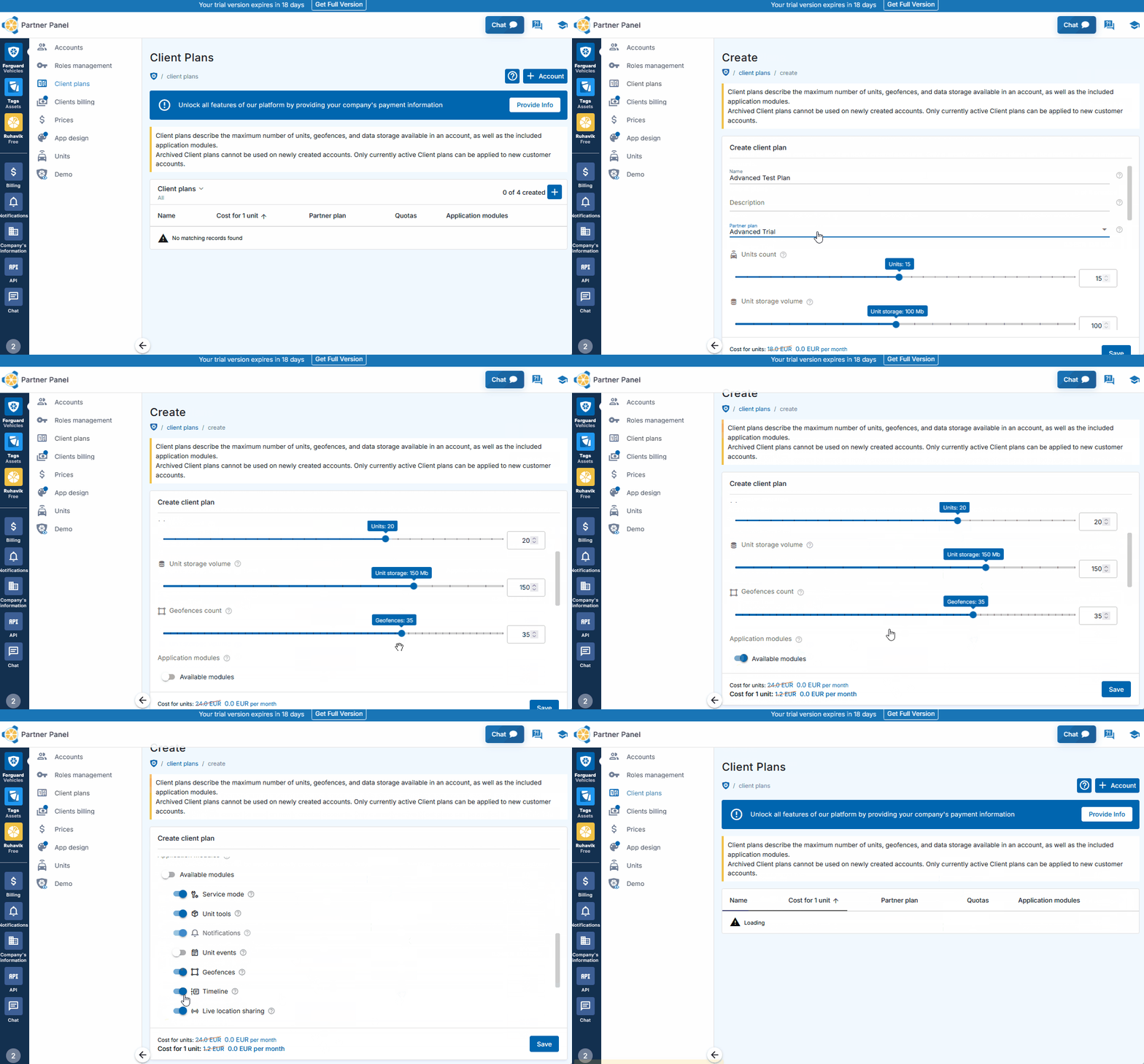
Створення вашого першого тарифу
- Перейдіть до розділу Forguard або Tags в GPS-Trace Console
- Відкрийте вкладку Клієнтські тарифи
- Натисніть кнопку "+" для створення нового тарифу
- Встановіть максимальні ліміти (об'єкти, геозони, період зберігання історії)
- Виберіть функції для включення
- Збережіть ваш тариф
Для сервіс-провайдерів
Клієнтські тарифи дозволяють сервіс-провайдерам створювати різні пакети послуг з різними функціями та цінами. Дилери можуть пропонувати багаторівневі варіанти (Базовий, Професійний, Корпоративний тощо) для різних сегментів клієнтів і встановлювати власні ціни.
Маржа прибутку — це різниця між тим, що дилери стягують зі своїх клієнтів, і тим, що вони платять GPS-Trace.
Створіть акаунт
Тепер, коли у вас готовий клієнтський тариф, час створити акаунт, який надасть доступ до застосунку (Forguard або Tags).
Створення акаунта
- Перейдіть на вкладку Forguard або Tags в GPS-Trace Console
- Натисніть синю кнопку "+" в розділі Акаунти
- Виберіть раніше створений клієнтський тариф з випадаючого меню.
- Натисніть кнопку «Зберегти».
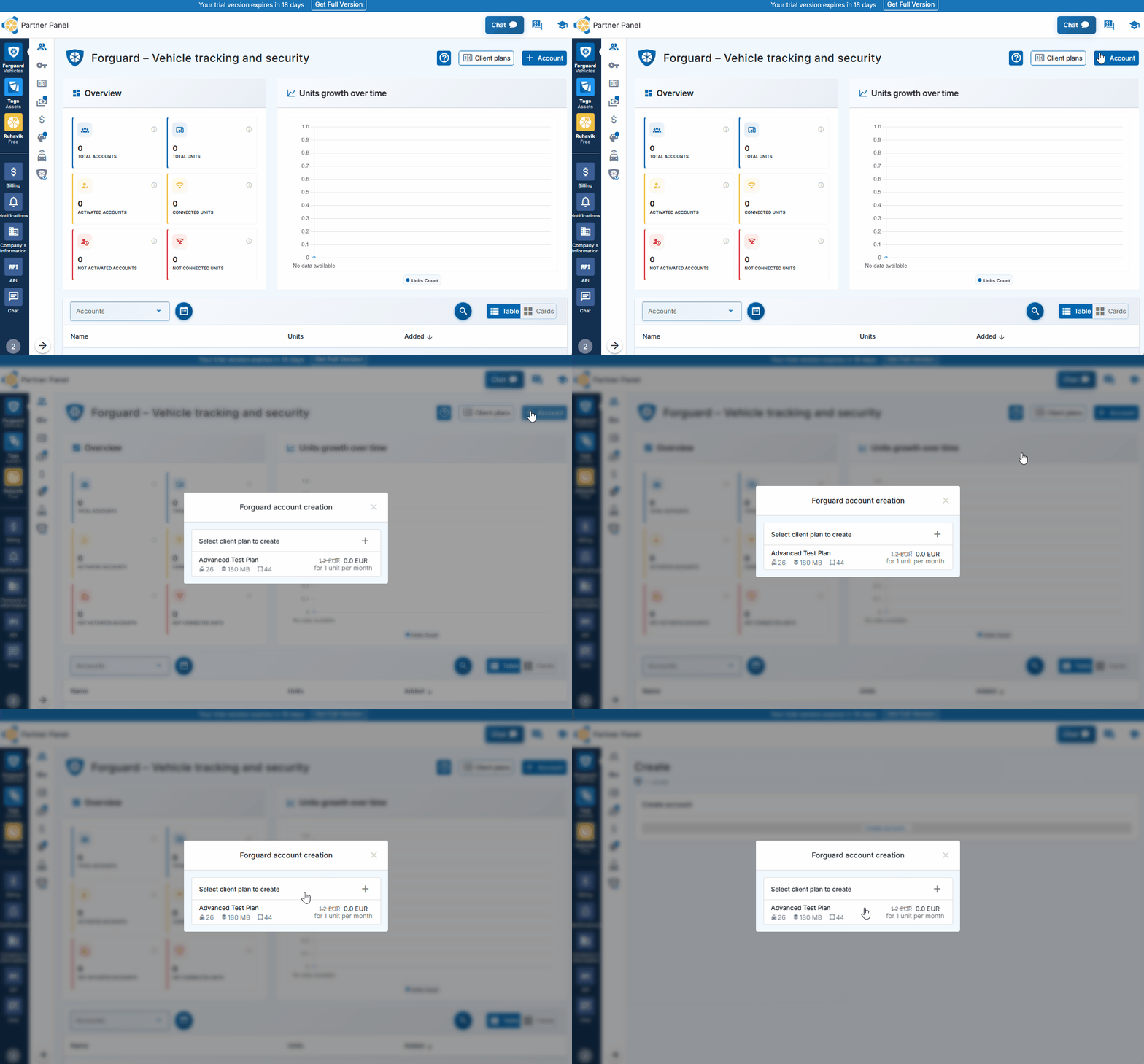
Готово! Акаунт створюється миттєво.
Щоб почати використовувати застосунок, активуйте акаунт, встановивши облікові дані для входу за посиланням активації або QR-кодом. Це можете зробити ви самі (якщо використовуєте для власного бізнесу) або передати клієнту для самостійної активації.
Багатокористувацький доступ і дозволи
Платформа підтримує багатокористувацький доступ до застосунків з керуванням дозволами. Додаткових користувачів можна створювати прямо в GPS-Trace Console з налаштовуваними рівнями доступу.Два інструменти допомагають організувати командний доступ:
Ролі — визначають, до яких функцій можуть звертатися користувачі (сповіщення, звіти, геозони, команди) і які дії вони можуть виконувати (перегляд, створення, редагування, видалення)
Списки доступу — контролюють, які конкретні пристрої (об'єкти) може бачити кожен користувач, що зручно для розділення доступу за командами, регіонами або типами транспорту.
Створіть об'єкт
Об'єкти — це фізичні GPS-трекери або шлюзи, які збирають і передають дані на платформу. Без об'єктів в акаунті не буде пристроїв для відстеження. Створення об'єктів зв'язує ваше обладнання з системою.
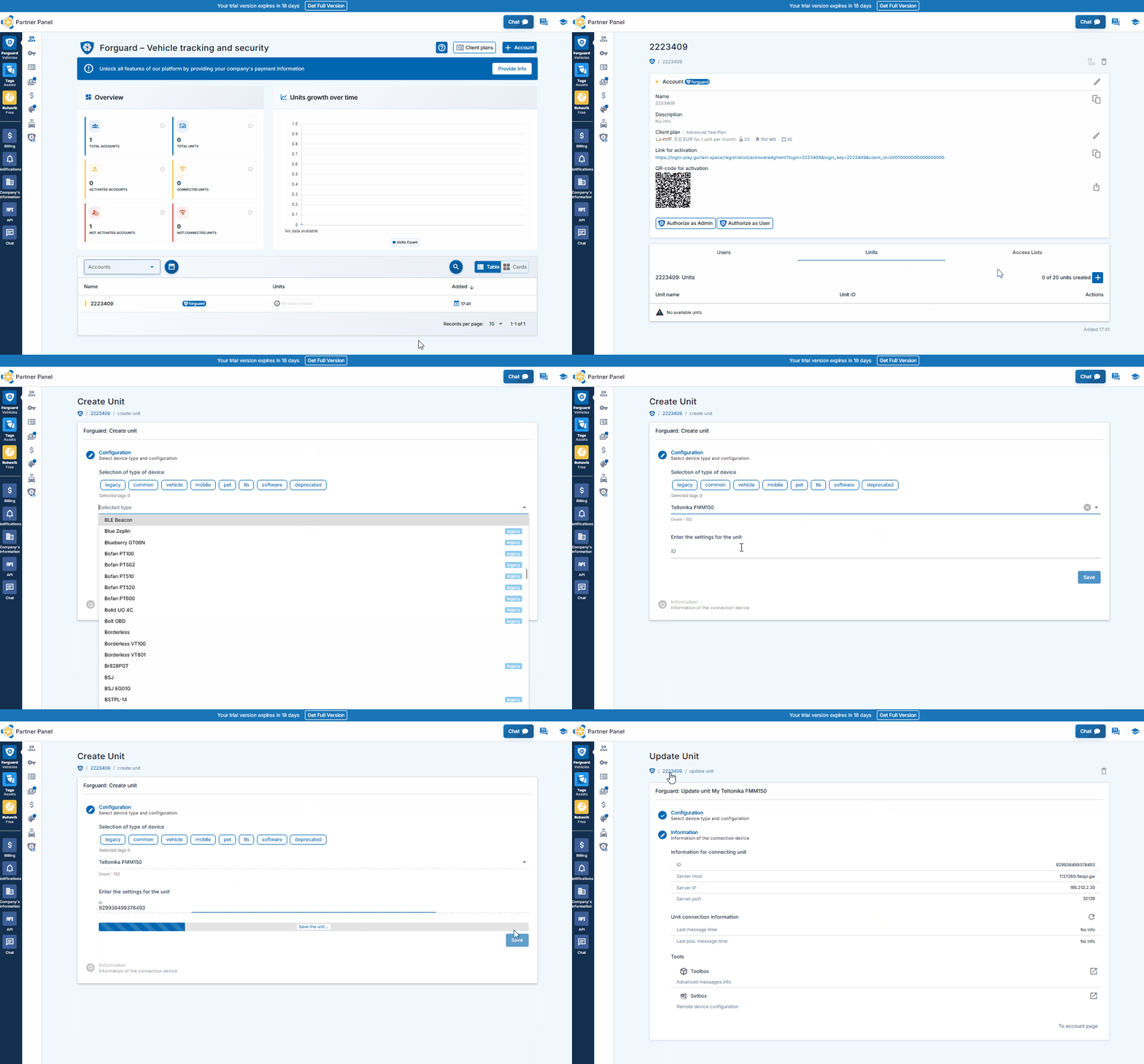
Створення об'єктів у Forguard
- Виберіть акаунт, до якого хочете додати об'єкт
- Натисніть значок "+" в розділі Об'єкти
- Виберіть модель вашого GPS-пристрою (трекера) зі списку.
- Введіть дані пристрою (IMEI, пароль за необхідності)
- Натисніть кнопку «Зберегти»
Якщо ваш пристрій правильно налаштований і передає дані, ви побачите його онлайн протягом кількох хвилин.
Шлюзи, сенсори та асети в Tags
Tags працює з 3 типами сутностей:
-
Шлюзи — GPS-трекери, які виявляють BLE-сенсори та передають дані
-
Сенсори — джерела даних, які можна прив'язати до асета (BLE-мітки, дротові сенсори або параметри шлюзів).
-
Асети — фізичні об'єкти, що мають цінність для користувача і потребують відстеження (контейнер, причіп, інструмент, обладнання).
Створення шлюзів відбувається так само, як створення об'єктів Forguard (кроки вище).
Створення сенсорів у Tags
- Увійдіть до Tags
- Перейдіть на сторінку шлюзу, щоб побачити виявлені BLE-пристрої
- Натисніть «+» біля непов'язаних пристроїв, щоб створити сенсори
- Або створіть сенсори з параметрів шлюзу через вкладку Телеметрія
Підпишіть договір оферти
Коли ви будете готові продовжити використання платформи після пробного періоду, підпишіть договір оферти.
- Перейдіть до розділу Платіжна інформація компанії
- Заповніть необхідні дані та завантажте документи для верифікації (свідоцтво про реєстрацію компанії або документ про реєстрацію юридичної особи)
- Надішліть на перевірку
- Після схвалення прочитайте та прийміть договір оферти
Готово! Тепер ви повністю авторизований користувач з повним доступом до платформи.
Для сервіс-провайдерів
Після підписання договору оферти та проходження верифікації сервіс-провайдери отримують доступ до розширених бізнес-інструментів:
-
Білінг клієнтів — інтеграція з PayPal і Stripe з генерацією платіжних посилань та автоматичним виставленням рахунків клієнтам
-
Автоматичне блокування акаунтів — можливість встановити дату блокування для клієнтів
-
Розширений кастомний брендинг — власний домен (CNAME) та назва застосунку
-
Чорнові об'єкти — попереднє створення об'єктів без тарифікації до їх призначення клієнтським акаунтам
Функції та переваги платформи
Що вирізняє платформу GPS-Trace


