Memulai dengan Platform GPS-Trace
Panduan ini akan memandu Anda melalui langkah-langkah untuk mulai menggunakan platform kami.
Jadi mari kita mulai!
Tonton video singkat ini untuk menemukan langkah pertama dan manfaat utama sistem kami, membantu Anda memulai dalam waktu singkat
Peta Jalan Mulai Cepat
Ikuti enam langkah sederhana ini untuk menjalankan platform pelacakan GPS Anda
Daftar di GPS-Trace Console
GPS-Trace Console adalah pusat manajemen terpusat Anda untuk membuat dan mengelola akun di semua solusi GPS-Trace.
Pendaftaran mudah:
- Kunjungi halaman pendaftaran.
- Klik tombol Daftar.
- Isi kolom yang diperlukan.
- Konfirmasi email Anda.
Selesai! Anda sekarang memiliki akses ke platform.
Apa yang GPS-Trace Console berikan untuk Anda:
-
 Buat akun dan unit di solusi apa pun pada platform GPS-Trace.
-
Konfigurasikan paket, sehingga mengelola fungsionalitas aplikasi.
-
Sesuaikan branding dengan logo dan warna Anda.
-
Dapatkan bantuan dengan asisten AI bawaan 24/7, dan dokumentasi
-
Gunakan Platform API untuk integrasi lanjutan.
Untuk Penyedia Layanan
-
 Alat pengumpulan pembayaran (Stripe/PayPal).
-
Kemampuan dukungan teknis jarak jauh.
-
Pemblokiran otomatis pengguna karena tidak membayar.
-
Daftar peta dealer dan tampilan profil di aplikasi pelanggan.
Aktifkan Uji Coba 30 Hari
Setelah pendaftaran, aktifkan periode Uji Coba Anda langsung di konsol platform untuk menjelajahi fungsionalitas penuh platform tanpa biaya.
Apa yang dapat Anda uji selama Uji Coba:
-
 2 akun dengan akses ke aplikasi Forguard (hingga 30 unit di masing-masing)
-
2 akun dengan akses ke solusi Tags (hingga 10 sensor di masing-masing)
-
Konfigurasi paket dengan fitur dan batas yang berbeda
-
Fitur inti terbuka — akses multi-pengguna, branding kustom, dll.
Buat Paket
Platform GPS-Trace menghubungkan Anda ke dua solusi pelacakan: Forguard dan Tags.
Sebelum membuat akun dengan akses ke Forguard atau Tags, Anda perlu menyiapkan Paket Klien - konfigurasi yang menentukan fitur mana yang akan tersedia dan batasan apa yang akan berlaku.
Paket Klien dibangun berdasarkan Paket Mitra yang disediakan oleh GPS-Trace. Anda dapat melihat semua Paket Mitra yang tersedia dan harganya di sini.
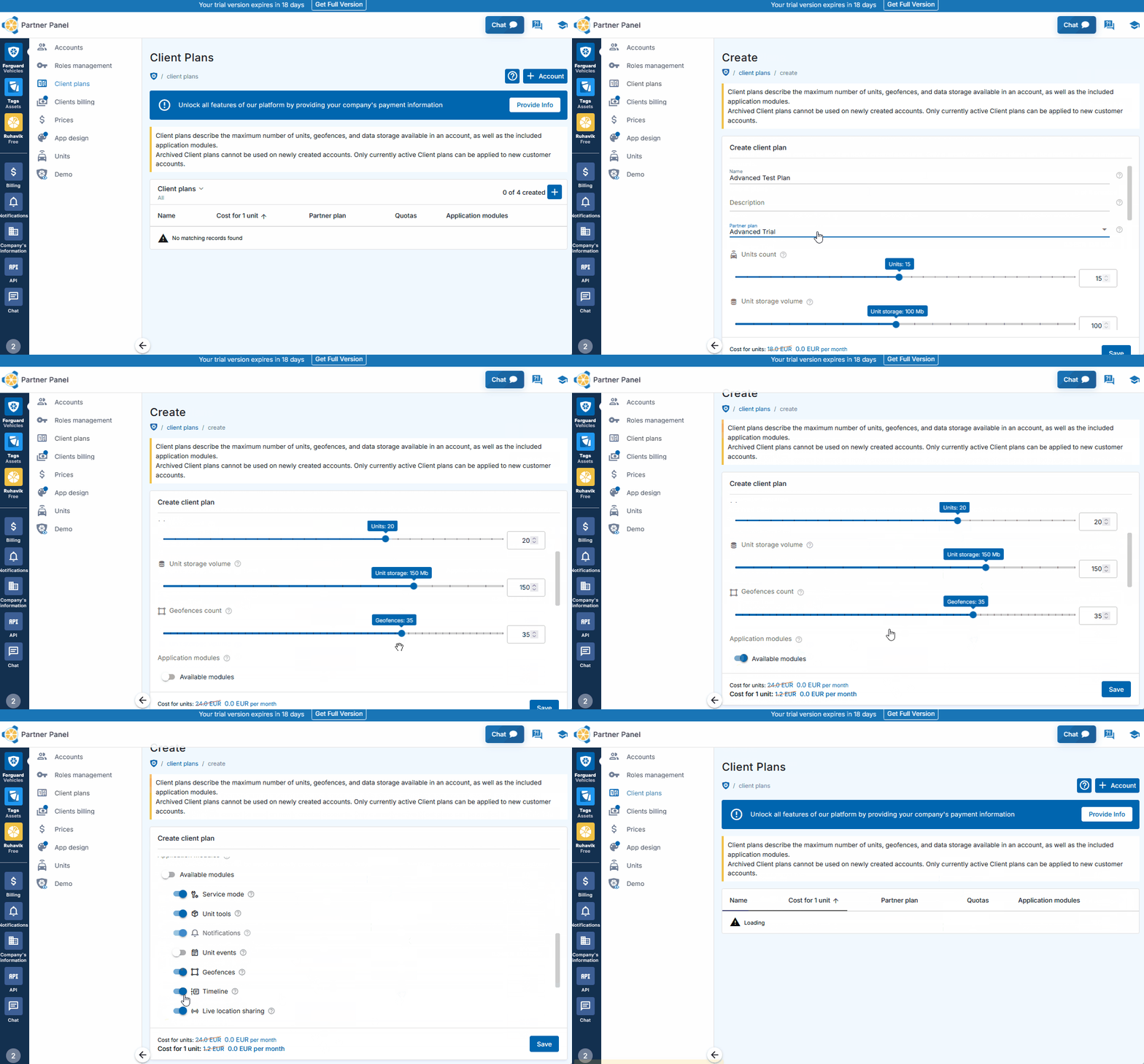
Membuat Paket Pertama Anda
- Navigasi ke bagian Forguard atau Tags di GPS-Trace Console
- Pergi ke tab Paket Klien
- Klik tombol "+" untuk membuat paket baru
- Atur batasan maksimum (unit, geofence, periode riwayat)
- Pilih fitur untuk diaktifkan
- Simpan paket Anda
Untuk Penyedia Layanan
Paket Klien memungkinkan penyedia layanan membuat paket layanan berbeda dengan fitur dan titik harga yang bervariasi. Dealer dapat menawarkan opsi bertingkat (Dasar, Profesional, Perusahaan dan sebagainya) ke segmen pelanggan berbeda dan menetapkan harga mereka sendiri.
Margin keuntungan adalah selisih antara apa yang ditagihkan dealer kepada klien mereka dan apa yang mereka bayar ke GPS-Trace.
Buat Akun
Sekarang setelah Anda memiliki Paket Klien yang siap, saatnya membuat akun yang akan memberikan akses ke aplikasi (Forguard atau Tags).
Membuat Akun
- Pergi ke tab Forguard atau Tags di GPS-Trace Console
- Klik tombol "+" biru di bagian Akun
- Pilih Paket Klien yang dibuat sebelumnya dari menu dropdown.
- Klik tombol 'Simpan'.
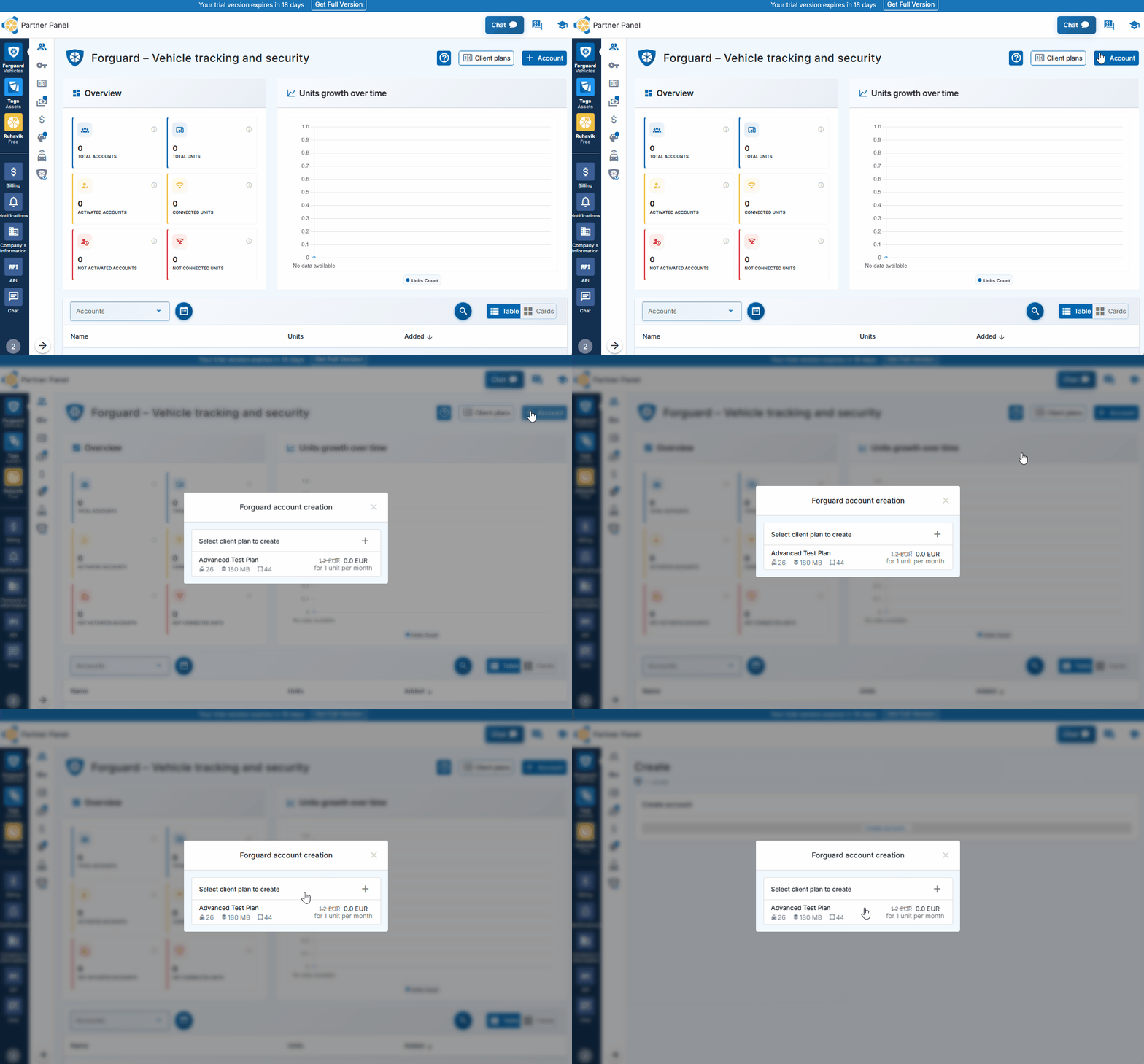
Selesai! Akun dibuat secara instan.
Untuk mulai menggunakan aplikasi, aktifkan akun dengan mengatur kredensial login melalui tautan aktivasi atau kode QR. Ini dapat dilakukan oleh Anda sendiri (jika menggunakan untuk bisnis Anda sendiri) atau dibagikan dengan klien untuk aktivasi mereka.
Akses Multi-Pengguna dan Izin
Platform mendukung akses multi-pengguna ke aplikasi dengan manajemen izin. Pengguna tambahan dapat dibuat langsung di GPS-Trace Console dengan tingkat akses yang disesuaikan.Dua alat membantu mengatur akses tim:
Peran - menentukan fitur mana yang dapat diakses pengguna (notifikasi, laporan, geofence, perintah) dan tindakan apa yang dapat mereka lakukan (lihat, buat, edit, hapus)
Daftar Akses - mengontrol perangkat (unit) spesifik mana yang dapat dilihat setiap pengguna, berguna untuk memisahkan akses berdasarkan tim, wilayah, atau jenis kendaraan.
Buat Unit
Unit adalah pelacak GPS atau gateway fisik yang mengumpulkan dan mengirimkan data ke platform. Tanpa unit, akun tidak akan memiliki perangkat untuk dilacak. Membuat unit menghubungkan perangkat keras Anda ke sistem.
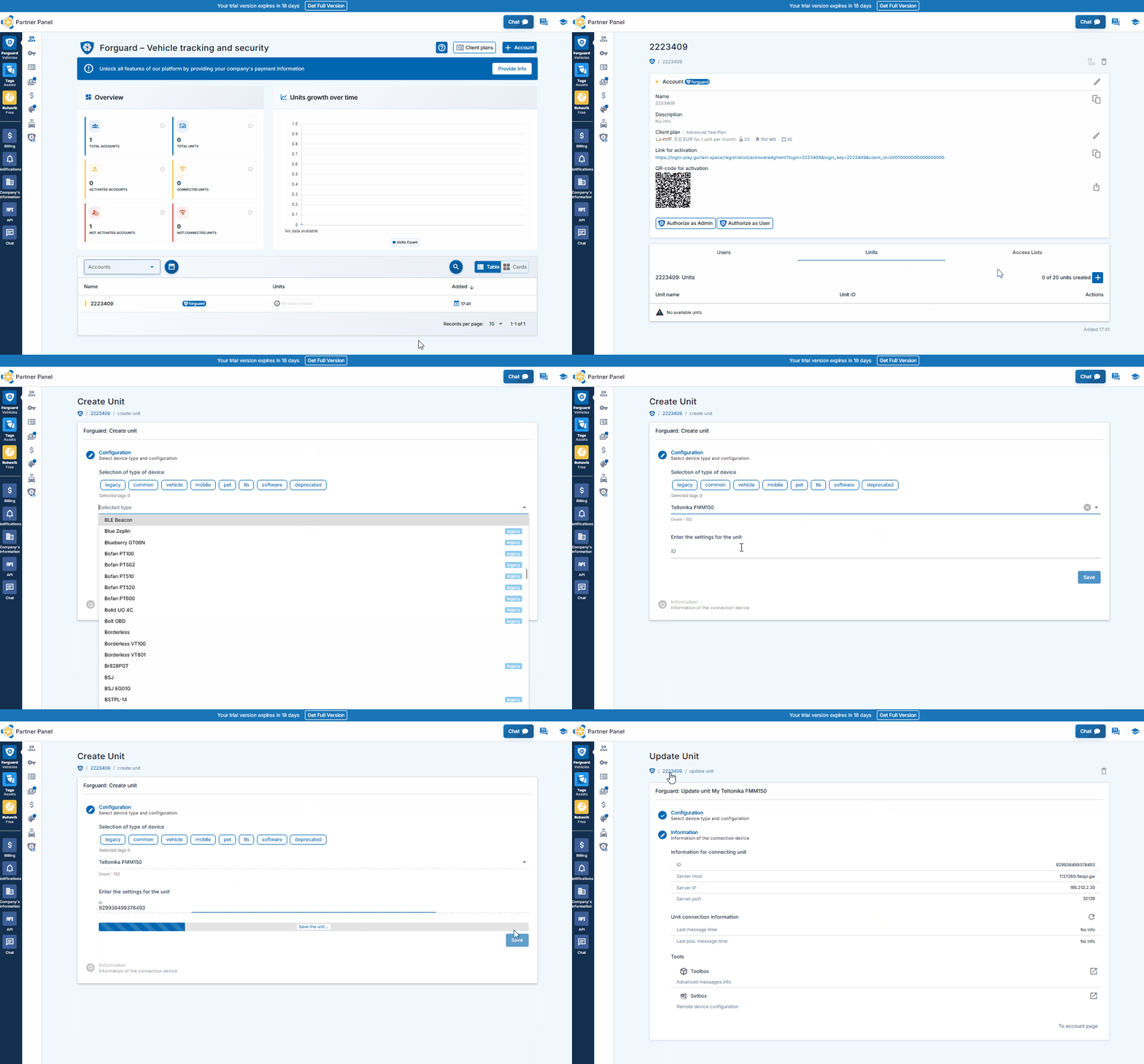
Membuat Unit di Forguard
- Pilih akun yang ingin Anda tambahkan unit
- Klik ikon "+" di bagian Unit
- Pilih model perangkat GPS (pelacak) Anda dari daftar.
- Masukkan detail perangkat (IMEI, kata sandi jika diperlukan)
- Klik tombol 'Simpan'
Jika perangkat Anda dikonfigurasi dengan benar dan mengirimkan data, Anda akan melihatnya online dalam beberapa menit.
Gerbang, Sensor, dan Aset di Tags
Tags bekerja dengan 3 jenis entitas:
-
Gerbang — pelacak GPS yang mendeteksi sensor BLE dan mengirimkan data
-
Sensor — sumber data yang dapat dihubungkan ke aset (tag BLE, sensor berkabel, atau parameter dari gerbang).
-
Aset — objek fisik yang memiliki nilai bagi pengguna dan perlu dilacak (kontainer, trailer, alat, peralatan).
Pembuatan gerbang mengikuti proses yang sama seperti pembuatan unit Forguard (langkah-langkah di atas).
Membuat Sensor di Tags
- Masuk ke Tags
- Navigasikan ke halaman Gerbang untuk melihat perangkat BLE yang terdeteksi
- Klik "+" di sebelah perangkat yang belum ditautkan untuk membuat sensor
- Atau buat sensor dari parameter gerbang melalui tab Data Telemetri
Tanda Tangani Perjanjian Penawaran
Ketika Anda siap untuk terus menggunakan platform di luar periode uji coba, tanda tangani Perjanjian Penawaran.
- Pergi ke bagian Informasi Pembayaran Perusahaan
- Isi detail yang diperlukan dan unggah dokumen verifikasi (sertifikat pendaftaran perusahaan atau dokumen pendaftaran badan usaha)
- Kirim untuk verifikasi
- Setelah disetujui, baca dan terima Perjanjian Penawaran
Selesai! Anda sekarang menjadi pengguna yang sepenuhnya diotorisasi dengan akses lengkap ke platform.
Untuk Penyedia Layanan
Setelah menandatangani Perjanjian Penawaran dan menyelesaikan verifikasi, penyedia layanan membuka alat bisnis lanjutan:
-
Penagihan klien - Integrasi PayPal dan Stripe dengan pembuatan tautan pembayaran dan faktur pelanggan otomatis
-
Pemblokiran akun otomatis - kemampuan untuk menetapkan tanggal pemblokiran untuk klien
-
Branding kustom lanjutan - domain sendiri (CNAME) dan nama aplikasi
-
Unit draf - pra-pembuatan unit tanpa biaya penagihan sampai ditugaskan ke akun klien
Fitur dan Manfaat Platform
Apa yang membuat platform GPS-Trace menonjol


